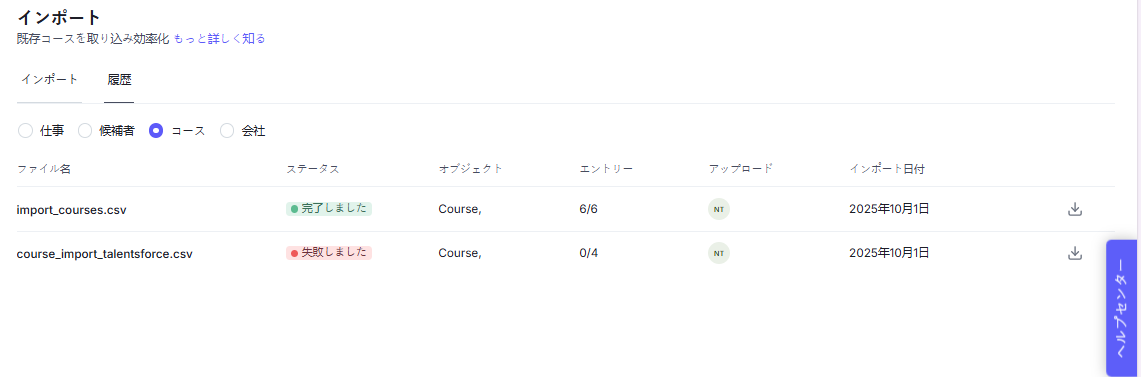
「設定」ページへ移動
「インポート」をクリック
「コース」オブジェクトにチェックを入れる
「サンプルファイル」をクリックするとExcelファイルが開きます。ダウンロードしてください
サンプルファイルに基づいて、各カラムの入力方法をガイドしています。正しい情報が入力されるように、コース一覧を更新してください。
Ref ID(Ref ID)
社内での管理用に使用する一意のコードです。
コースタイトル(Course Title)
コースの正式名称を入力します。最大200文字まで。
画像(Image)
コースのサムネイル画像の公開URLを入力します。
1. このフィールドが空の場合、システムは Link フィールドからサムネイルを自動的に取得しようとします(このリンクが公開リンクである場合)。
コースURLからサムネイル画像を自動取得するには、以下の条件を満たす必要があります:
URL が ログイン不要でアクセス可能な公開リンク であること。
Webページに og:image または twitter:image などのサムネイル用メタデータが含まれていること。
リンクに認証が必要な場合、システムはサムネイルを取得できません。
注意:
一度に処理できるURLの数には制限があります。短時間に大量のリクエストが送信されると、一部のウェブサイトではこれを検知して一時的にアクセスをブロックする場合があります。これを避けるため、自動サムネイル取得を利用する場合は 1回のバッチにつき約50コース以下でインポートすること を推奨します。
2. Image URL と Learning URL の両方を入力した場合、システムは常に Image URL をサムネイルとして使用します。
説明(Description)
コース内容の概要を入力します。最大10,000文字まで。
コースタイプ(Course Type)
コースの提供方法を指定します(オンライン または 教室)。
提供元(Provider)
コースを提供するプラットフォームや教育機関を入力します(Udemy、edX、Coursera など)。
コースレベル(Course Level)
必要とされる難易度や専門知識レベルを入力します。
リンク(Link)
コースに直接アクセスできる有効なURLを入力してください。
価格(Price)
コースが無料か有料かを指定します。
言語(Language)
コース内容の主言語を入力します。「Languages」シートの「Language code」を参照してください。
スキル(Skills)
コースで習得できる主要スキルをカンマで区切って入力します。
ステータス(Status)
現在の利用状況を指定します(有効 / 無効)。
所要時間(Duration)
推定学習時間を入力します(時間数または時間形式、例: 45.5 または「45:30:00」)。
更新日(Updated At)
コース情報が最後に更新された日付を入力します。標準の日付/時間形式(例: 2025/01/18)。
作成日(Created At)
コースが最初に作成された日付を入力します。標準の日付/時間形式(例: 2025/01/18)。
ファイルは必ず CSV(UTF-8)形式 で保存してください。これにより、文字化けやエンコードの不具合を防ぐことができます。

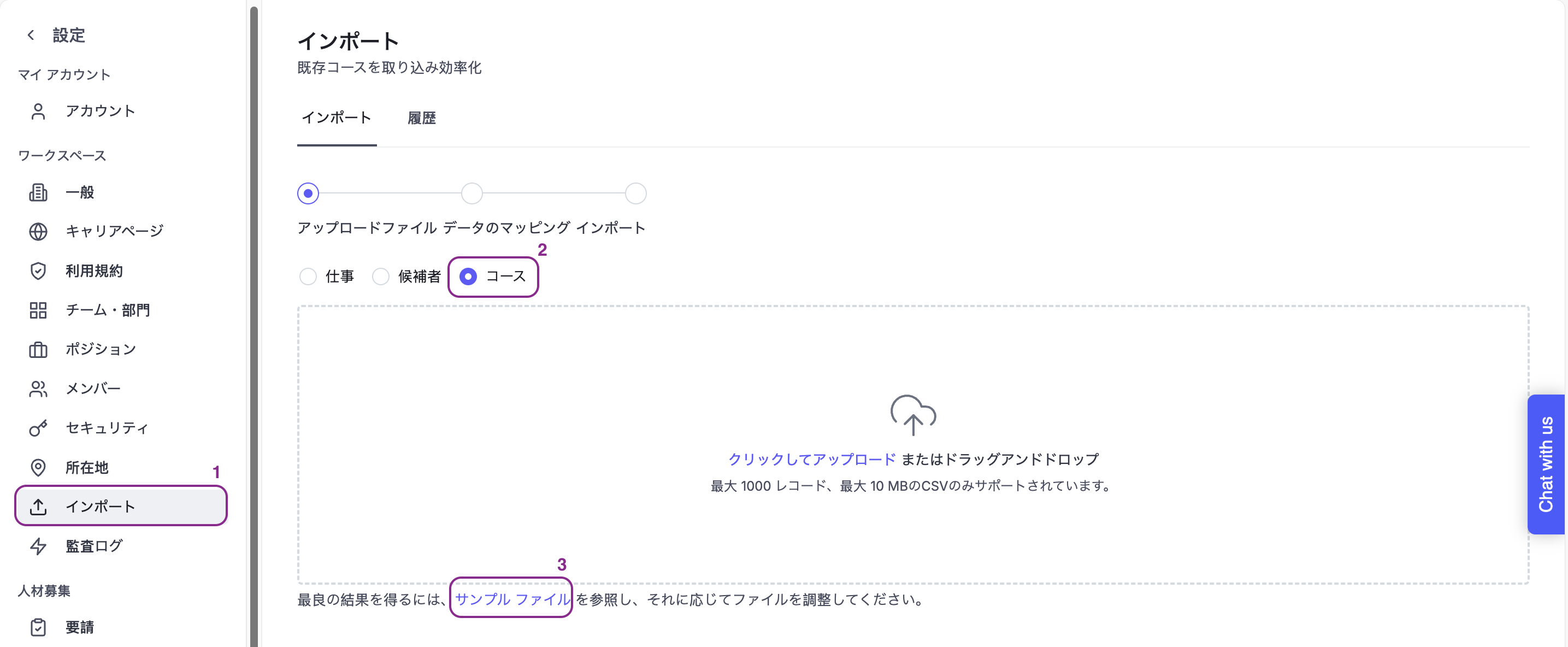
1. コースデータファイル(.csv)をアップロードする
→ 「次へ」をクリックします。
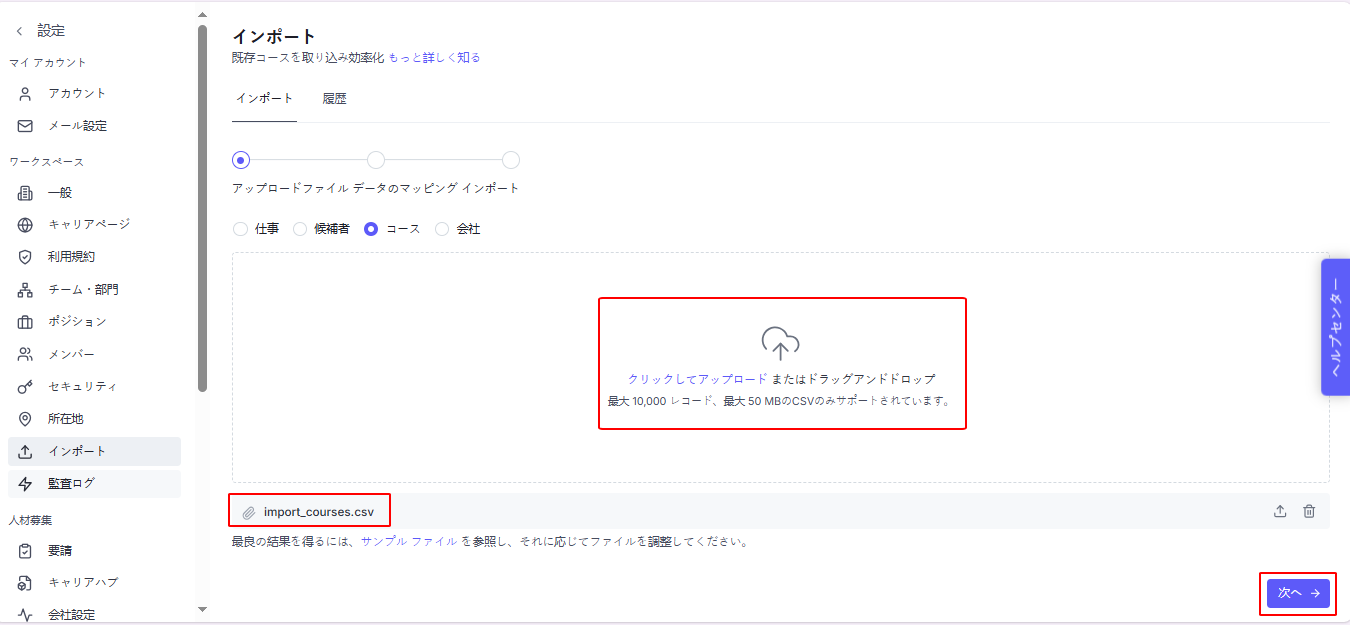
2. データをマッピングする
→ 「インポート」をクリックします。
すべての必須項目をマッピングする必要があります
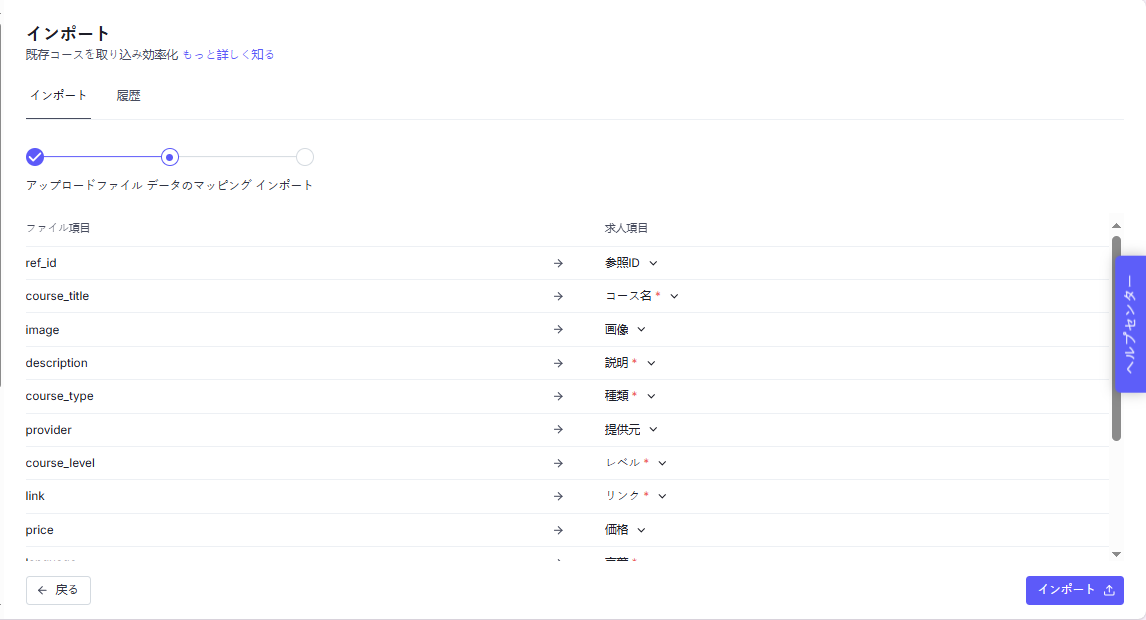
3. インポート履歴でステータスを確認する
その後、「履歴」をクリックしてインポートのステータスを確認できます。
ステータスが 完了しました に変わったら、「履歴」タブで内容を再確認してください。
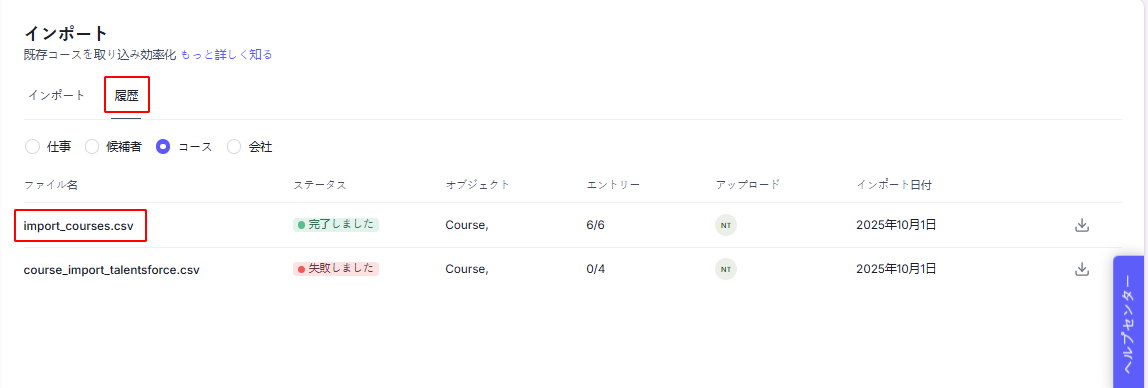
各コースの詳細を確認するには、ファイルをクリックしてください。
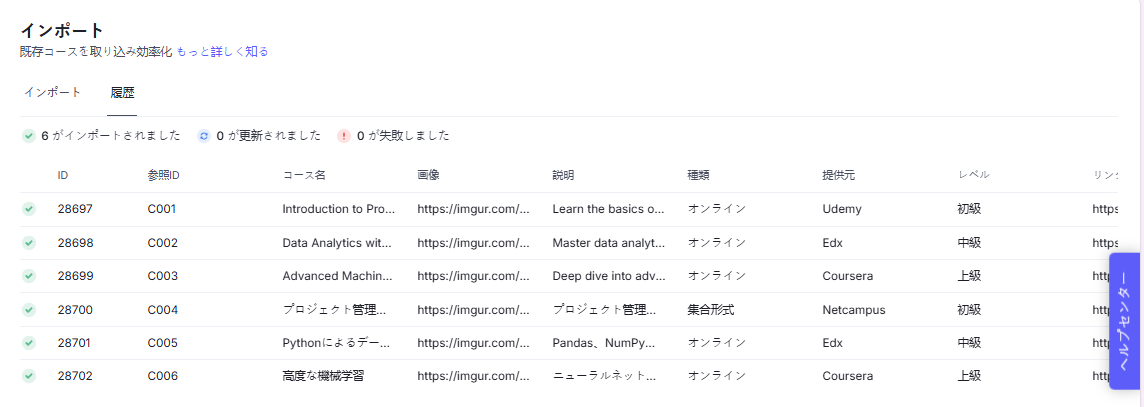
システムはアップロードされたすべてのファイルを追跡し、必要に応じて確認できるようにします。