TalentsForce に新しいユーザーを追加するには、まず招待を送信する必要があります。
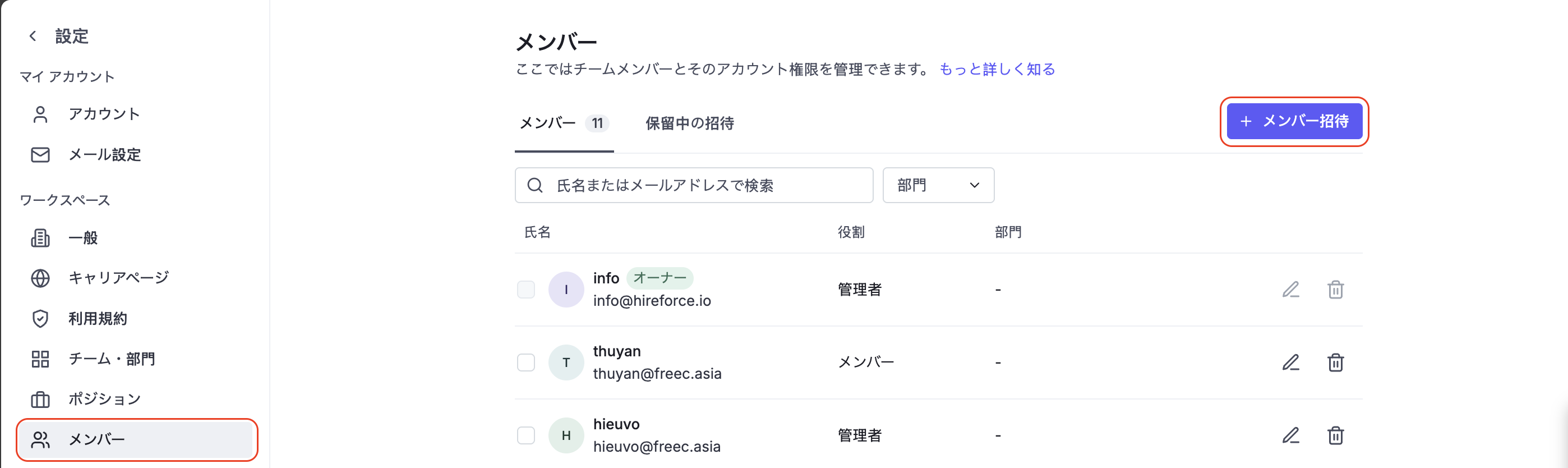
左下のアバターをクリックし、「設定」を選択して メンバー ページにアクセスします。
「メンバーを招待」 ボタンをクリックします。
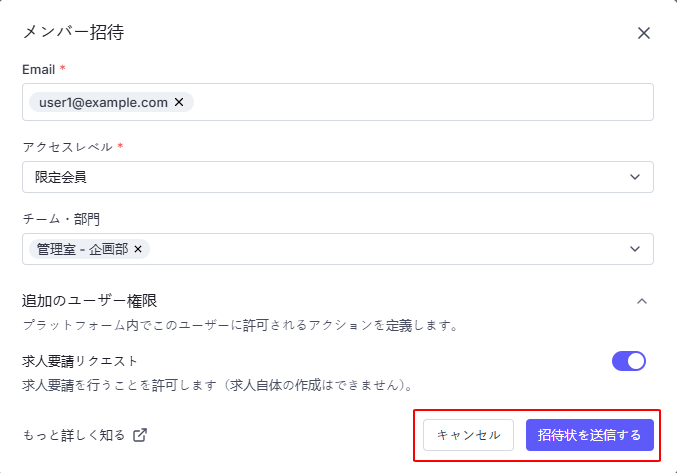
Fill in the user details:
メールアドレス:1人または複数のユーザーを招待できます。複数の場合はカンマで区切って入力してください。例:[email protected], [email protected]
アクセスレベル:適切なアクセスレベルを選択します。
チーム/部署(任意):1つまたは複数のチーム・部署にユーザーを割り当てることができます。これによりチームの整理とアクセス管理がしやすくなります。
必要に応じて、ユーザーごとに権限をカスタマイズできます。
「招待を送信」をクリックします。
招待はメールで送信され、ユーザーが受諾するとワークスペースに追加されます。
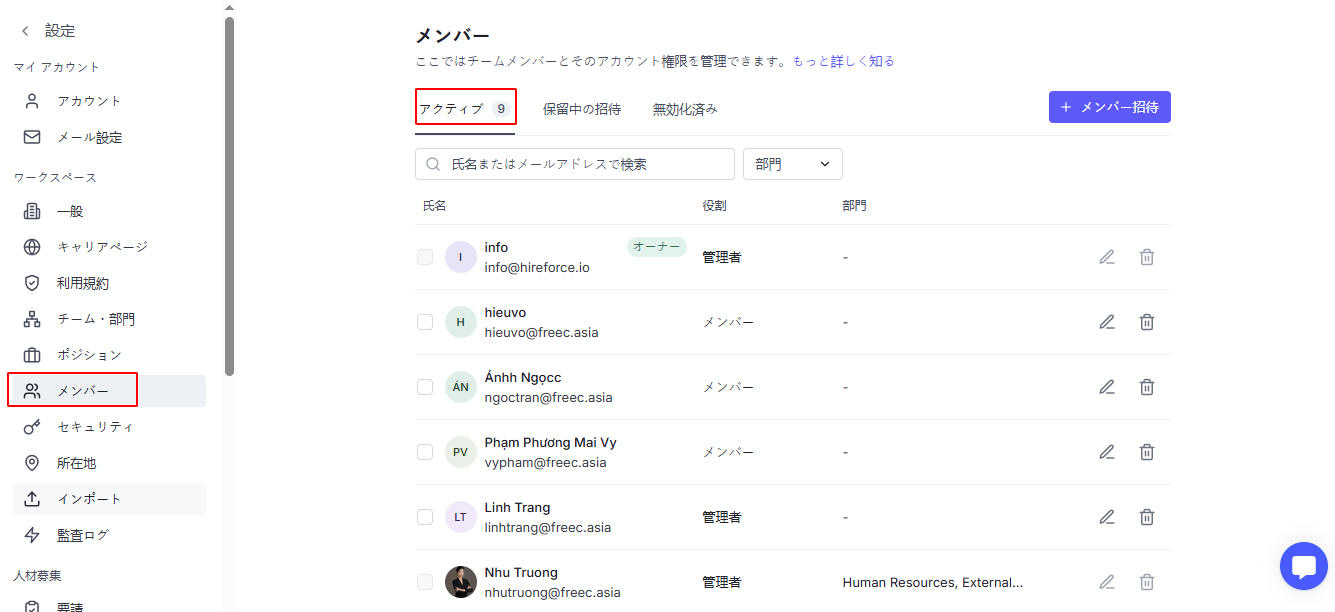
招待を送信した後、そのユーザーが招待を承認したかどうかは、「アクティブ」セクションで確認できます。
ユーザーが招待を受け入れた場合、「アクティブ」タブにそのユーザーが表示されます。
ユーザーが招待をまだ承認していない場合は、「メンバーの削除」タブに表示されます。
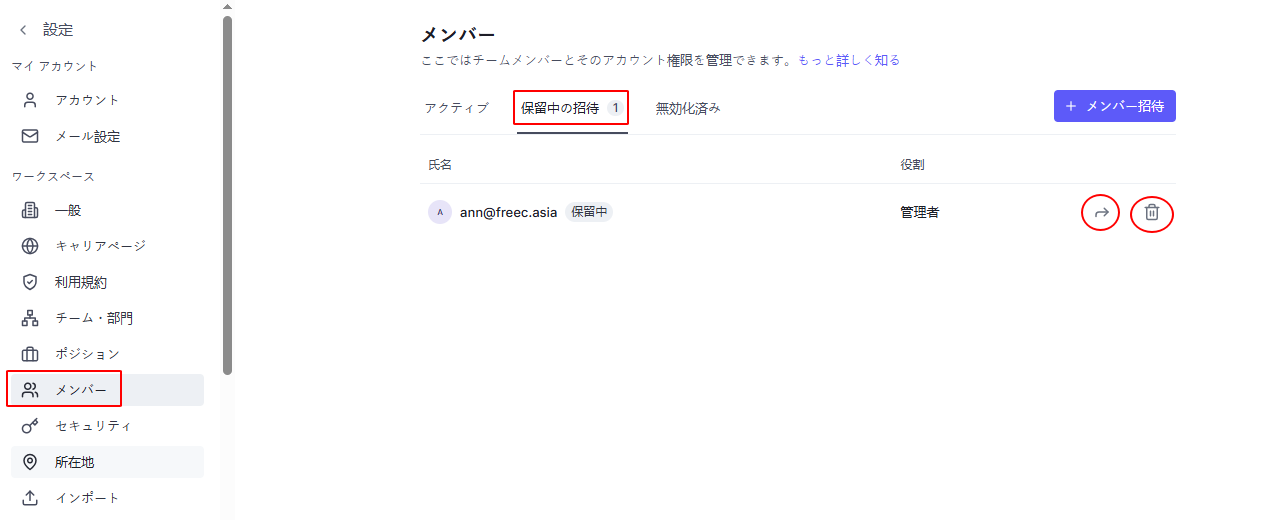
「メールを再送」ボタンをクリックすると、同じ招待リンクを含む新しいメールがそのユーザーに送信されます。
自分より下位の権限を持つメンバーの役割を変更することができます。編集できる範囲は、自分の権限によって異なります。
オーナー:メンバー一覧の最上位に表示される管理者で、最も高いアクセス権限を持ちます。組織内の**すべてのメンバー(管理者を含む)**のロールを編集できます。
管理者(オーナー以外):組織内のすべてのメンバーのロールを編集できますが、オーナーのロールは編集できません。
メンバー:制限付きメンバーのロールのみ編集できます。
 編集方法
編集方法「アクティブ」タブをクリックします。
対象メンバーの右側にある 鉛筆アイコン(編集) をクリックします。
アクセスレベル と 部署 を確認・変更します。
「保存」ボタン をクリックして変更を完了します。
管理者は、アカウントを削除することなく、メンバーのテナントへのアクセスを無効化できます。
メンバーを無効化するには:
アクティブ タブに移動します。
無効化したいメンバーの右側にある 無効化 アイコンをクリックします。
無効化 をクリックすると完了します。キャンセル をクリックした場合、ユーザーはアクティブのままで、変更は適用されません。
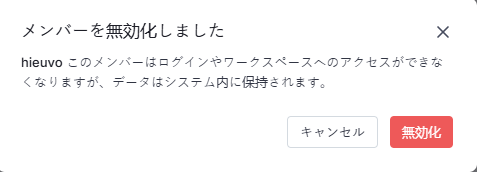

無効化済み タブには、テナントにアクセスできなくなったすべてのユーザーが表示されます。
無効化されたユーザーについて:
テナント内のデータを編集したり、操作を行うことはできません。
利用可能な操作は 再有効化 のみです。
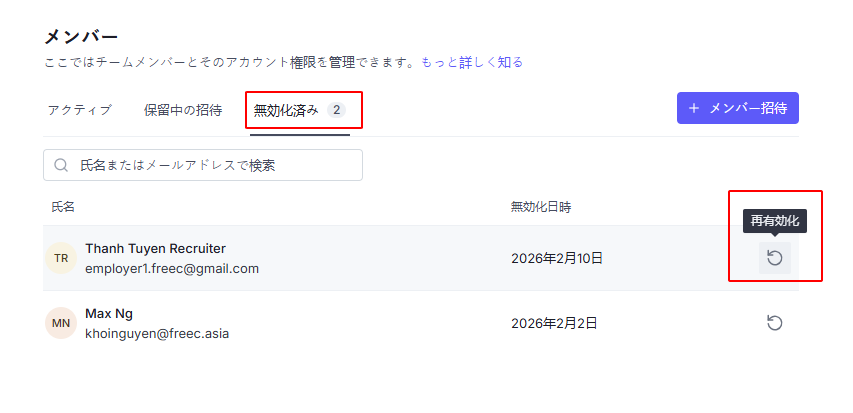
管理者は、無効化されたメンバーのアクセスをいつでも復元できます。
メンバーを再有効化するには:
無効化済み タブに移動します。
再有効化したいメンバーの右側にある 再有効化 アイコンをクリックします。
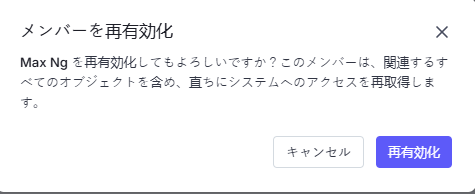
再有効化 をクリックすると完了します。キャンセル をクリックした場合、変更は適用されません。